Alle Beiträge / Anleitung / 4 Min. Lesezeit
Notizbuch sichern, mitnehmen und ohne Mumbin öffnen
Dein Notizbuch ist ein Ordner. So sicherst du ihn, nimmst ihn mit und kommst auch ohne Mumbin an geschützte Inhalte.
Ein Notizbuch ist ein Ordner
Jedes Notizbuch liegt in einem Ordner deiner Wahl. Ungeschützte Seiten sind einfache Textdateien, Anhänge liegen in Ordnern daneben:
Zum Sichern kopierst du den Ordner. Warte dafür, bis Mumbin „gespeichert“ anzeigt, oder beende das Programm. Für einen anderen PC kopierst du den Ordner und die mumbin.exe; die persönlichen Einstellungen liegen im Ordner mumbin_data neben der EXE.
Weitergeben als HTML oder Ausdruck
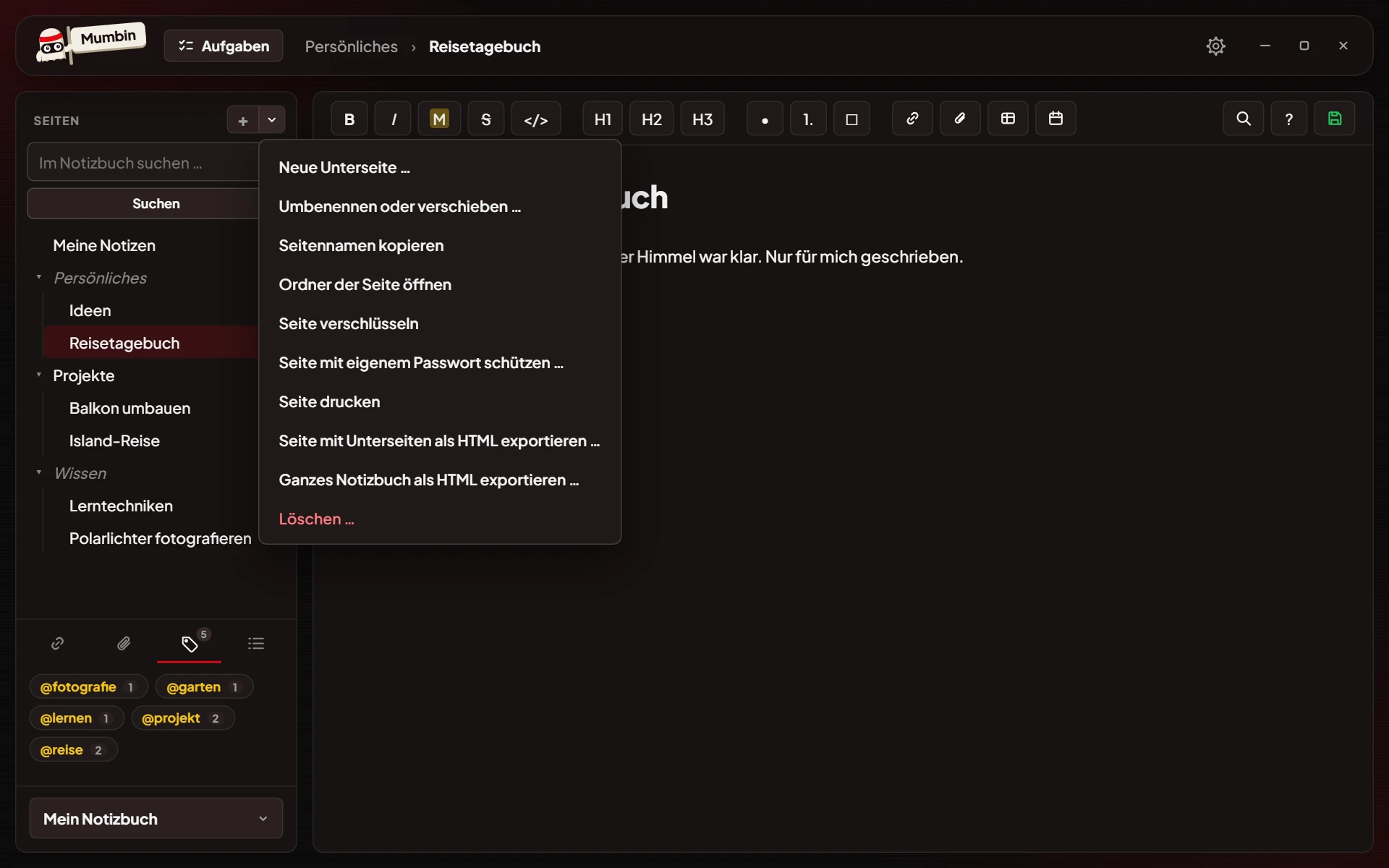
Im Seitenmenü (Pfeil neben dem +) findest du „Seite mit Unterseiten als HTML exportieren …“ und „Ganzes Notizbuch als HTML exportieren …“. Der Export legt Dateien in einem neuen Ordner ab und überschreibt nichts. Mit „Seite drucken“ druckst du eine Seite. Gesperrte Seiten fehlen im Export. Entsperrte geschützte Seiten werden im Klartext exportiert – denke daran, bevor du den Export weitergibst.
Geschützte Inhalte ohne Mumbin öffnen
Falls Mumbin einmal nicht mehr verfügbar ist, kommst du mit dem unabhängigen Python-Werkzeug und deinem Passwort an alle geschützten Seiten und Anhänge. Es liest den Notizbuchordner und schreibt eine entschlüsselte Kopie in einen neuen Ordner.
- Installiere Python 3 und das Paket
pynacl:pip install pynacl - Lade mumbin_decrypt.py herunter.
- Starte:
python mumbin_decrypt.py "C:\Notizen\MeinBuch" --out "C:\Notizen\MeinBuch-offen"
Für Seiten mit eigenem Passwort setzt du die Umgebungsvariable MUMBIN_PAGE_PASSWORD oder tippst das Passwort, wenn das Werkzeug danach fragt. Das Ergebnis ist ein gewöhnliches Notizbuch aus Textdateien. Ohne das richtige Passwort geht nichts – auch nicht für uns.