Vorabversion 0.1.0 · Kostenlos · Quellcode einsehbar

Alles, was dir wichtig ist.
Sicher bei dir.

Die kostenlose, verschlüsselte Notiz-App für Windows: Notizen, Dokumente, Material und Aufgaben an einem Ort – verknüpft, durchsuchbar und auf Wunsch stark verschlüsselt. Lokal auf deinem Windows-PC, ohne Konto, in einer einzigen portablen EXE.

Windows 10/11≈ 4,3 MBOhne KontoLäuft offline

Vorabversion · nicht signiert · WebView2 erforderlich. Prüfsumme und Hinweise stehen auf der Release-Seite.

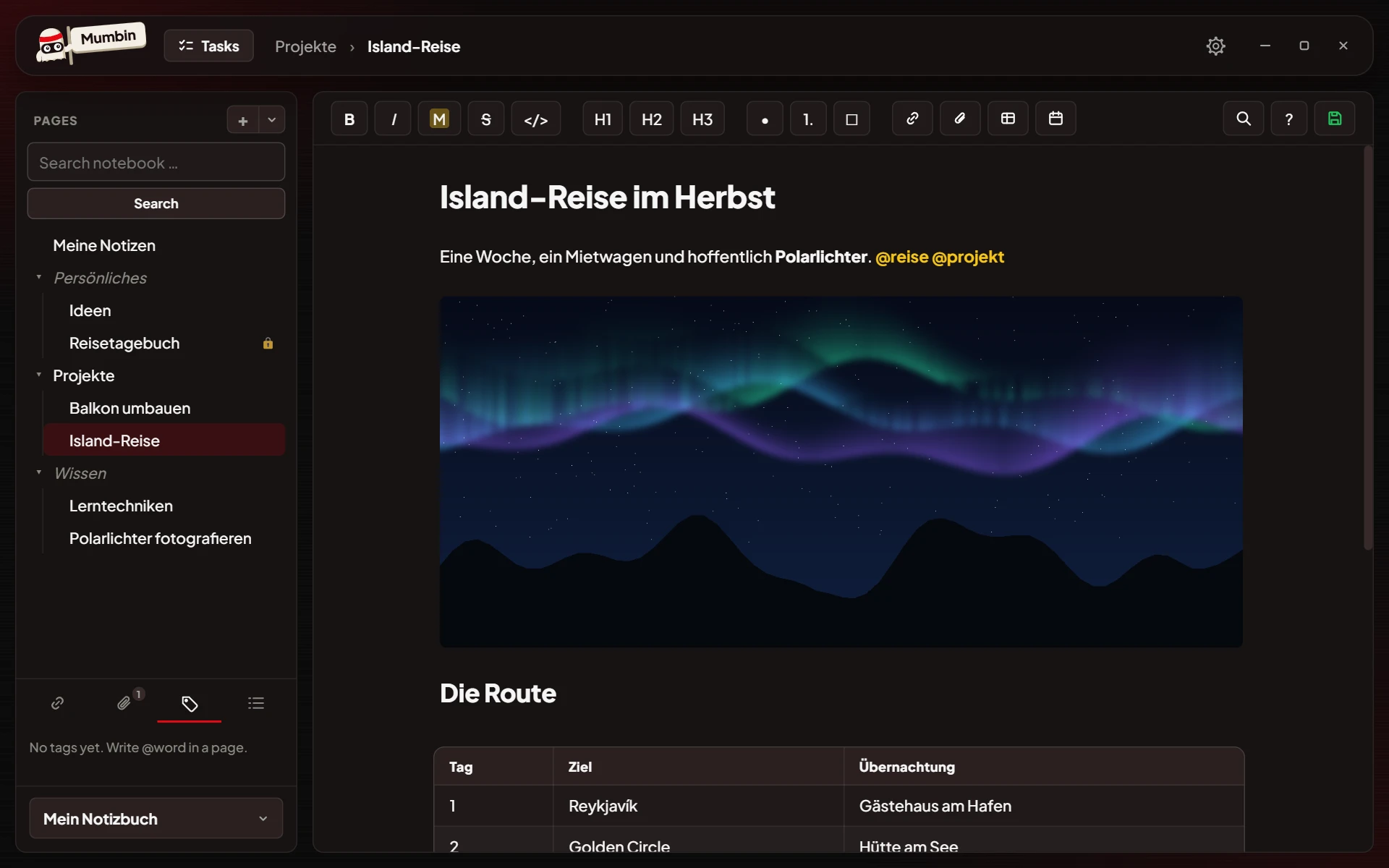
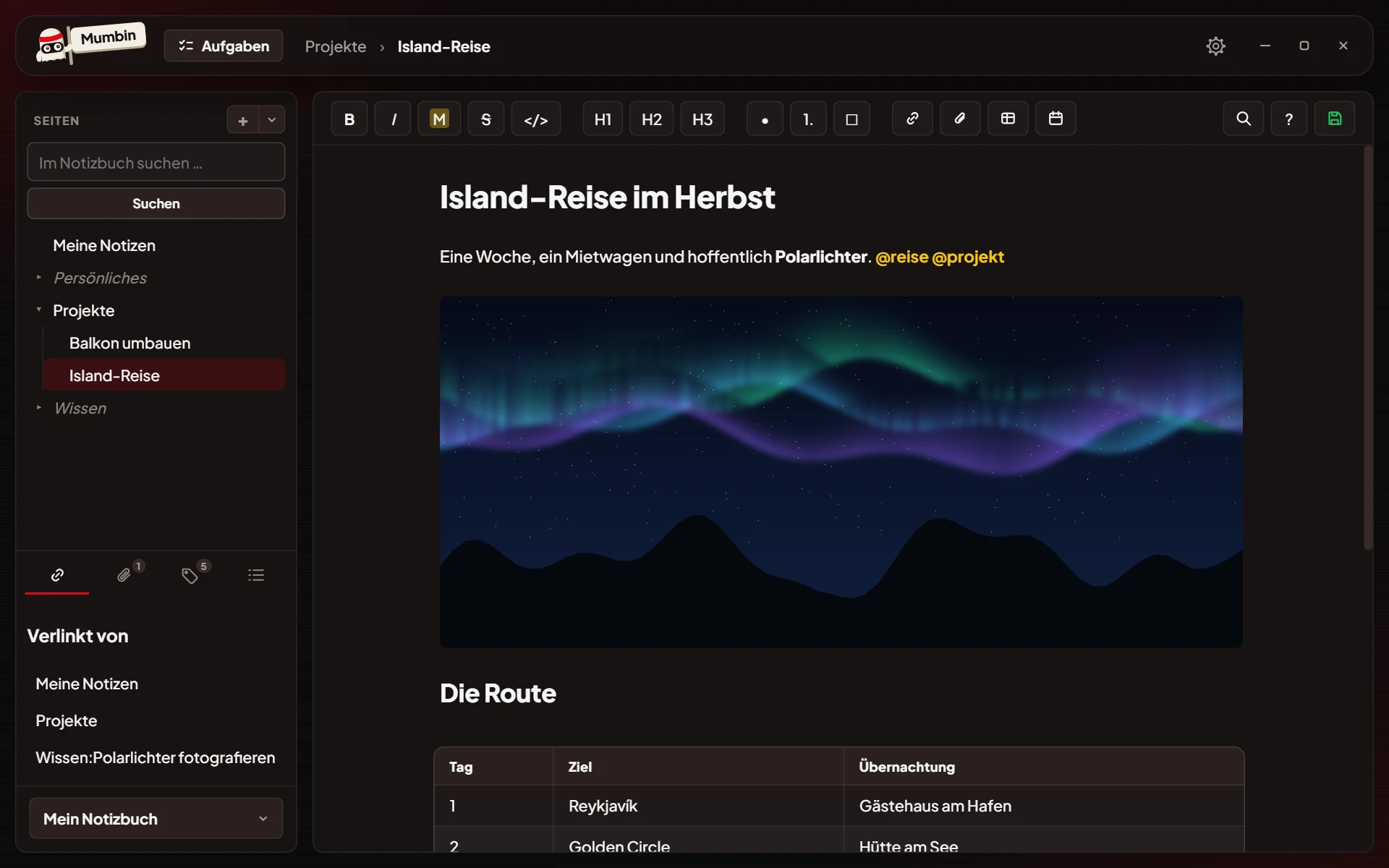
Mumbin mit einer Beispielseite: Seitenbaum, Bild, Tabelle und Rückverweise
Mehr Ordnung, weniger Suchen

Alles an einem Ort. Und nur du kommst heran.

Eine Reise planen, Unterlagen sammeln, etwas lernen, Daten in Tabellen festhalten: Mumbin hält Texte, Dateien, Tabellen und Aufgaben zusammen und lässt dich selbst bestimmen, welche Seiten offen bleiben und welche nur mit Passwort aufgehen.

Funktionen

Von der losen Notiz zum eigenen Wissensnetz

Alles, was du zum Sammeln, Ordnen und Wiederfinden brauchst – ohne dass die Oberfläche dich überfordert.

Schreiben

Formatieren, während du schreibst

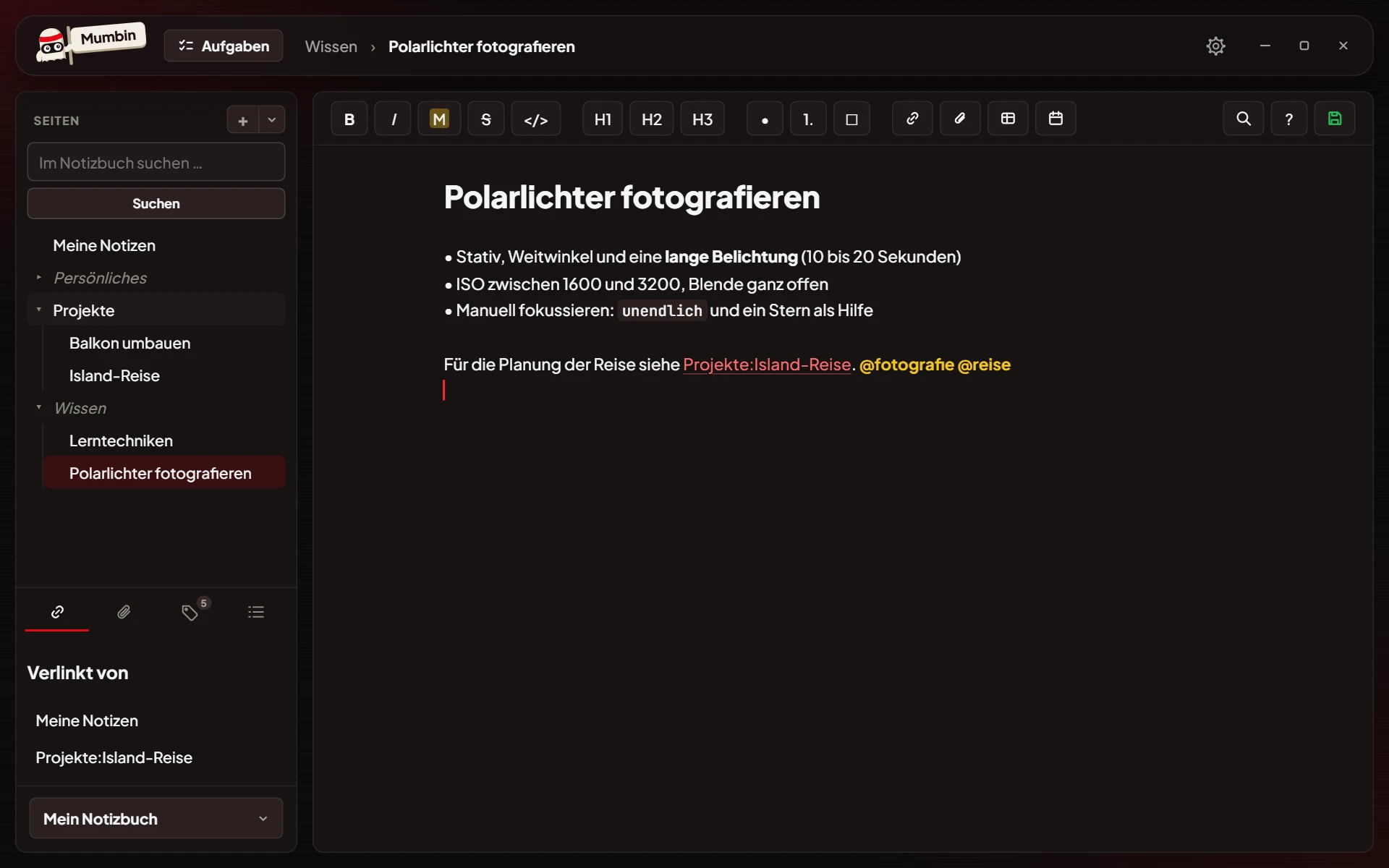
Überschriften, Fett, Kursiv, Listen und Tabellen sehen sofort so aus, wie sie sind. Nur in der Zeile mit dem Cursor zeigt Mumbin den Quelltext. Bilder und Dateien ziehst du einfach in die Seite.

  • Überschriften, Aufzählungen, Aufgabenkästchen, Tabellen und Code
  • Bilder und Anhänge per Drag & Drop, als Kopie oder als Verknüpfung
  • Formatleiste und Tastenkürzel; Strg+Umschalt+P zeigt alle Befehle
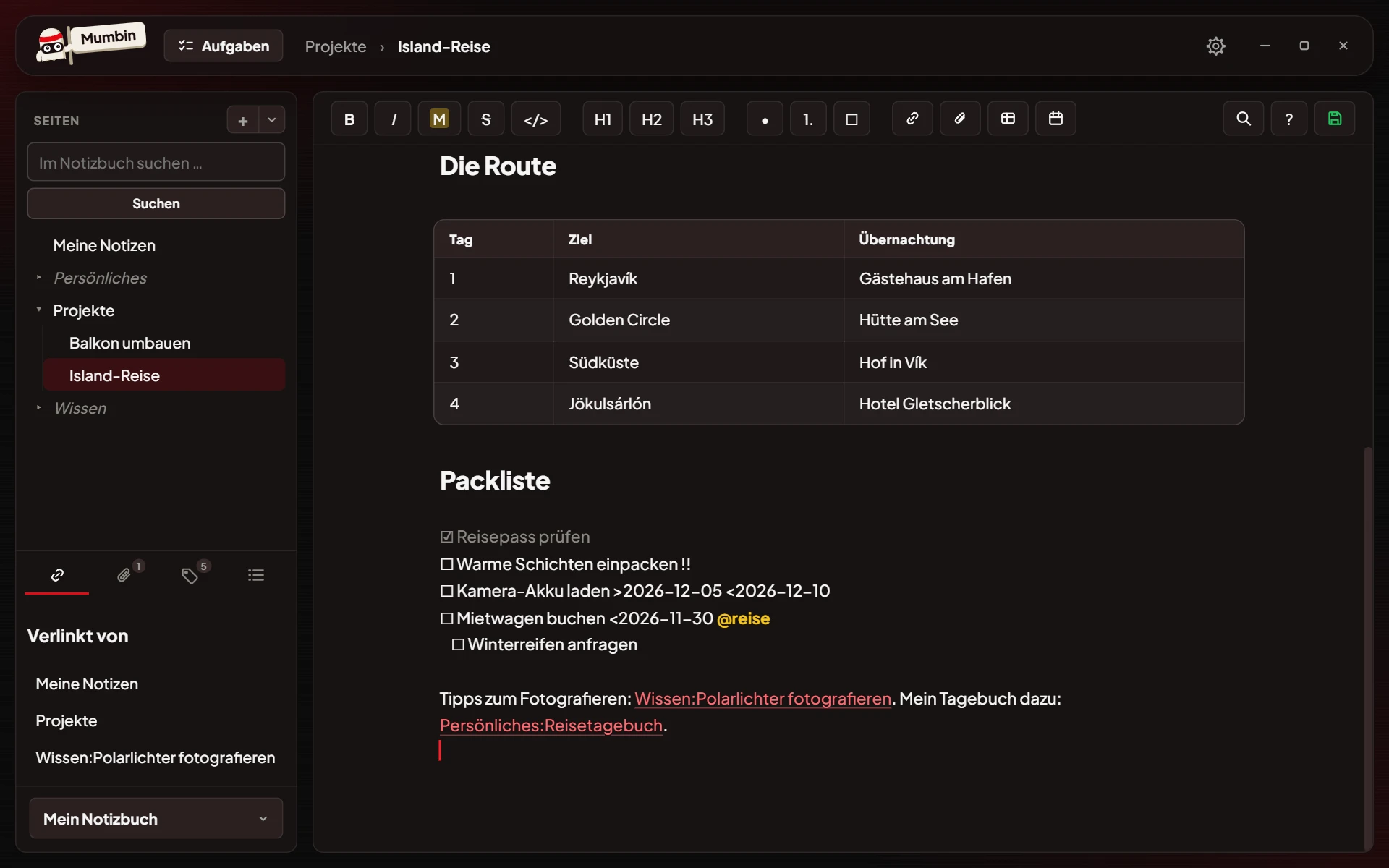
Eine Seite mit Tabelle und Aufgaben beim Schreiben
Tabellen, Listen und Aufgaben direkt im Text
Verknüpfen

Seiten verbinden. Zusammenhänge sehen.

Ordne Seiten in einem Baum mit Unterseiten und verlinke sie untereinander. Die Rückverweise zeigen dir bei jeder Seite, wo sie noch vorkommt, und Tags ordnen quer zur Struktur.

  • Links zwischen Seiten; beim Umbenennen werden sie mitgeführt
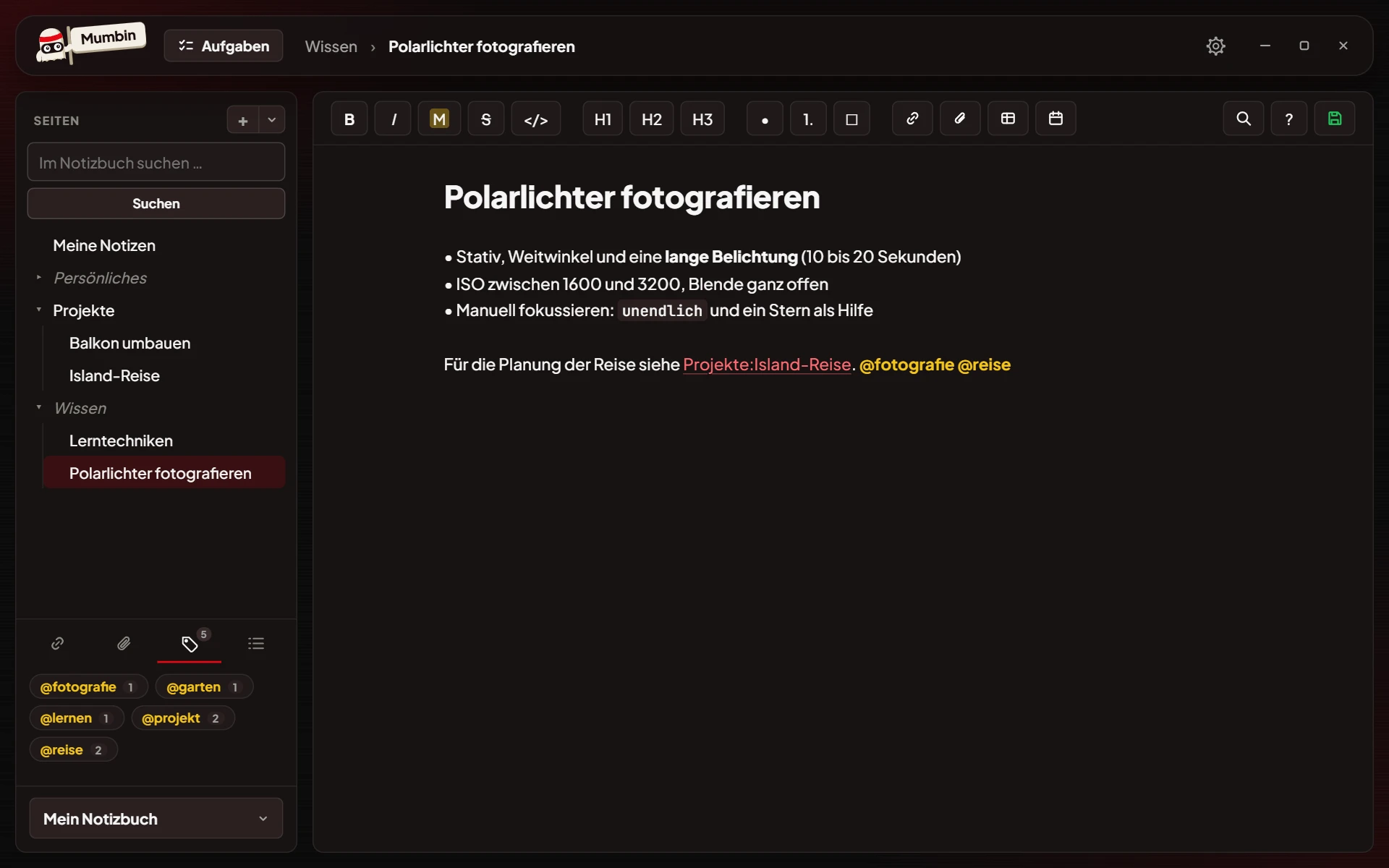
  • Rückverweise und Stichwort-Wolke unter dem Seitenbaum
  • Seiten umbenennen oder verschieben, ohne dass Verweise brechen
Rückverweise unter dem Seitenbaum
Rückverweise: wer verlinkt auf diese Seite?
Stichwort-Wolke mit Tags
Tags ordnen quer zur Seitenstruktur
Finden

Wiederfinden, was du aufgeschrieben hast

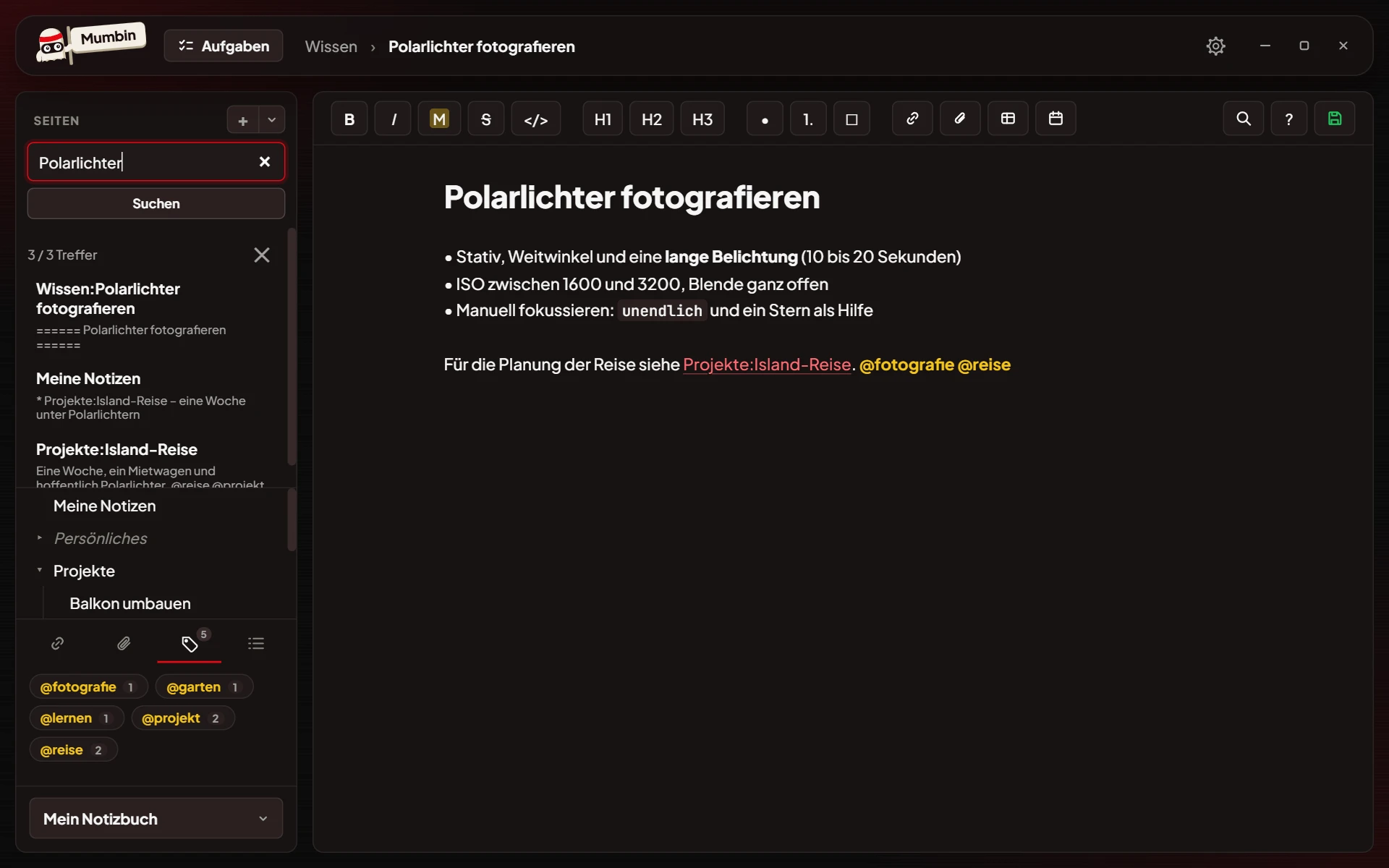
Die Suche durchsucht Titel und Text. Mit Anführungszeichen suchst du Wortgruppen, mit einem Minus schließt du Begriffe aus, mit @Tag oder einem Seitennamen grenzt du ein. Jeder Treffer zeigt eine Vorschau.

  • Wortgruppen, Ausschlüsse, Tags und Seitenmuster kombinierbar
  • Strg+J springt in Sekunden zu jeder Seite
  • Gesperrte Inhalte tauchen bewusst nicht in Treffern auf
Suchergebnisse mit Vorschau in der Seitenleiste
Die Suche zeigt Treffer mit Vorschau
Aufgaben

Aufgaben bleiben dort, wo sie entstanden sind

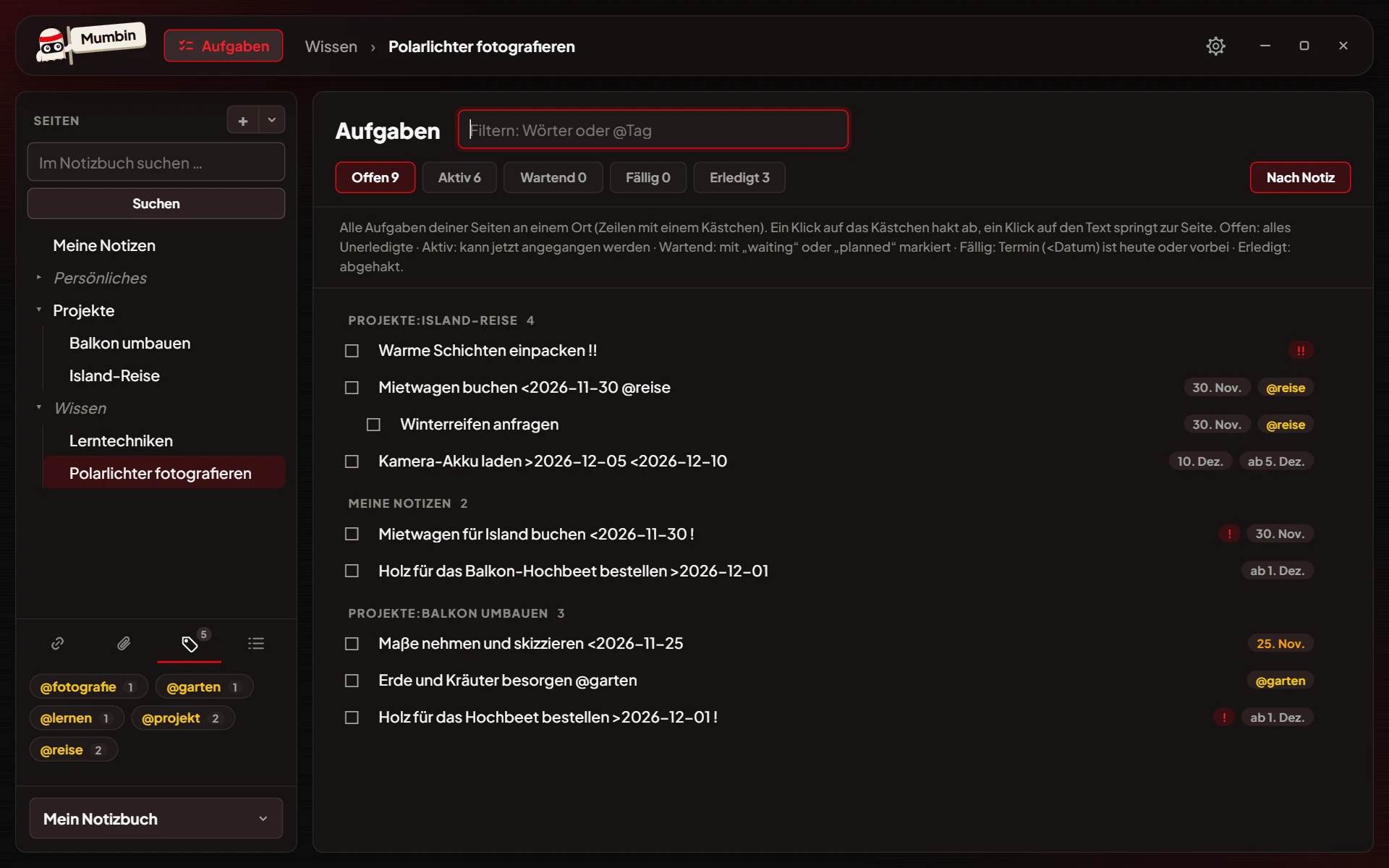
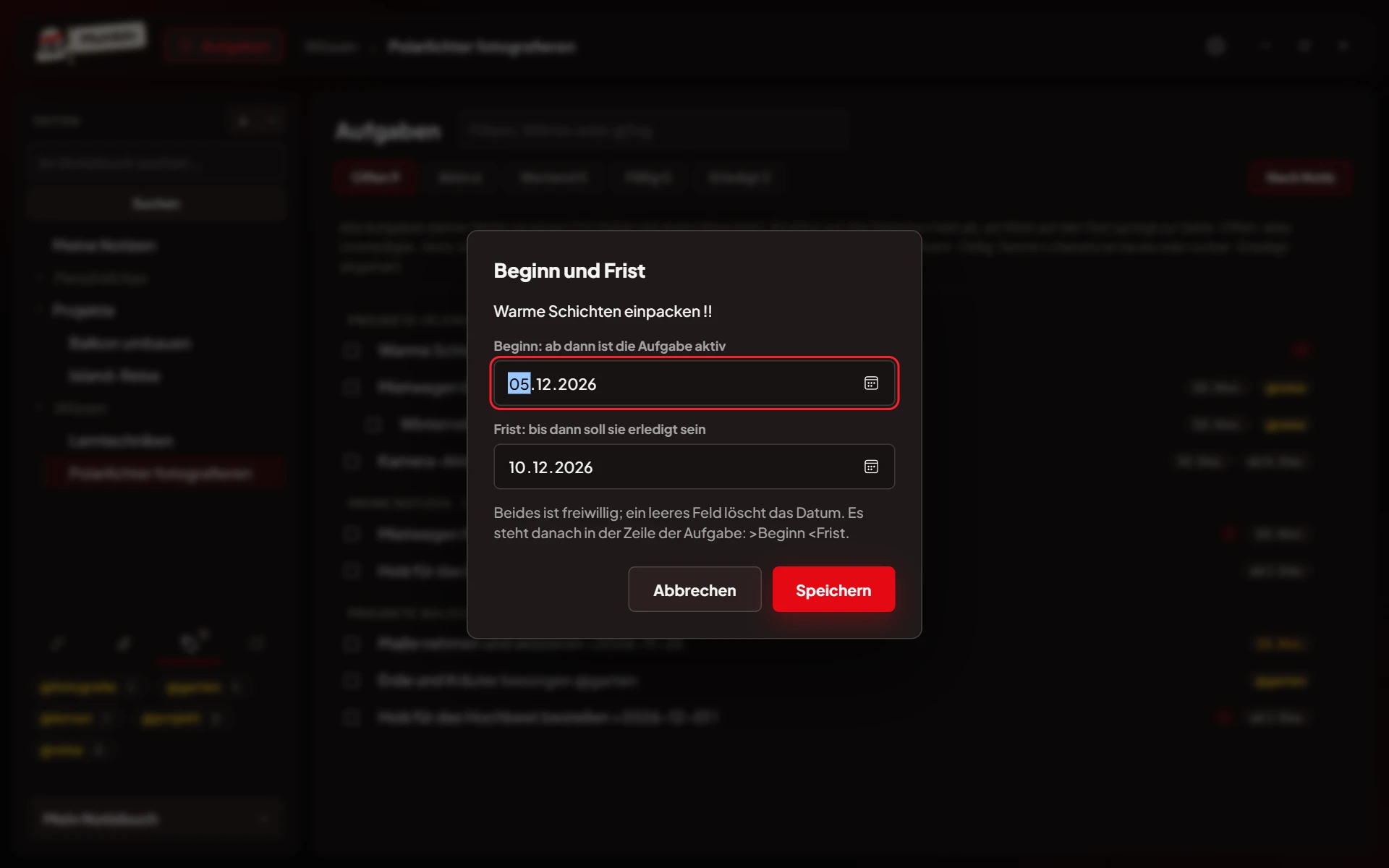
Schreibe ein Kästchen in die Notiz – die Aufgabenübersicht sammelt alle, standardmäßig nach Notiz geordnet. Ein Klick hakt ab, ein Klick auf den Text springt zurück an die Stelle. Beginn und Frist sind freiwillig und per Datumswähler gesetzt.

  • Ansichten: Offen, Aktiv, Wartend, Fällig, Erledigt
  • Filter nach Wörtern und @Tags, umschaltbar nach Notiz gruppiert
  • Datumswähler in der Liste und im Editor (Strg+Umschalt+D)
Aufgabenübersicht nach Notiz gruppiert mit Fristen
Aufgaben nach Notiz gruppiert, mit Beginn und Frist
Dialog zum Festlegen von Beginn und Frist einer Aufgabe
Beginn und Frist per Datumswähler (freiwillig)
Notizbücher

Mehrere Notizbücher, jedes in seinem Ordner

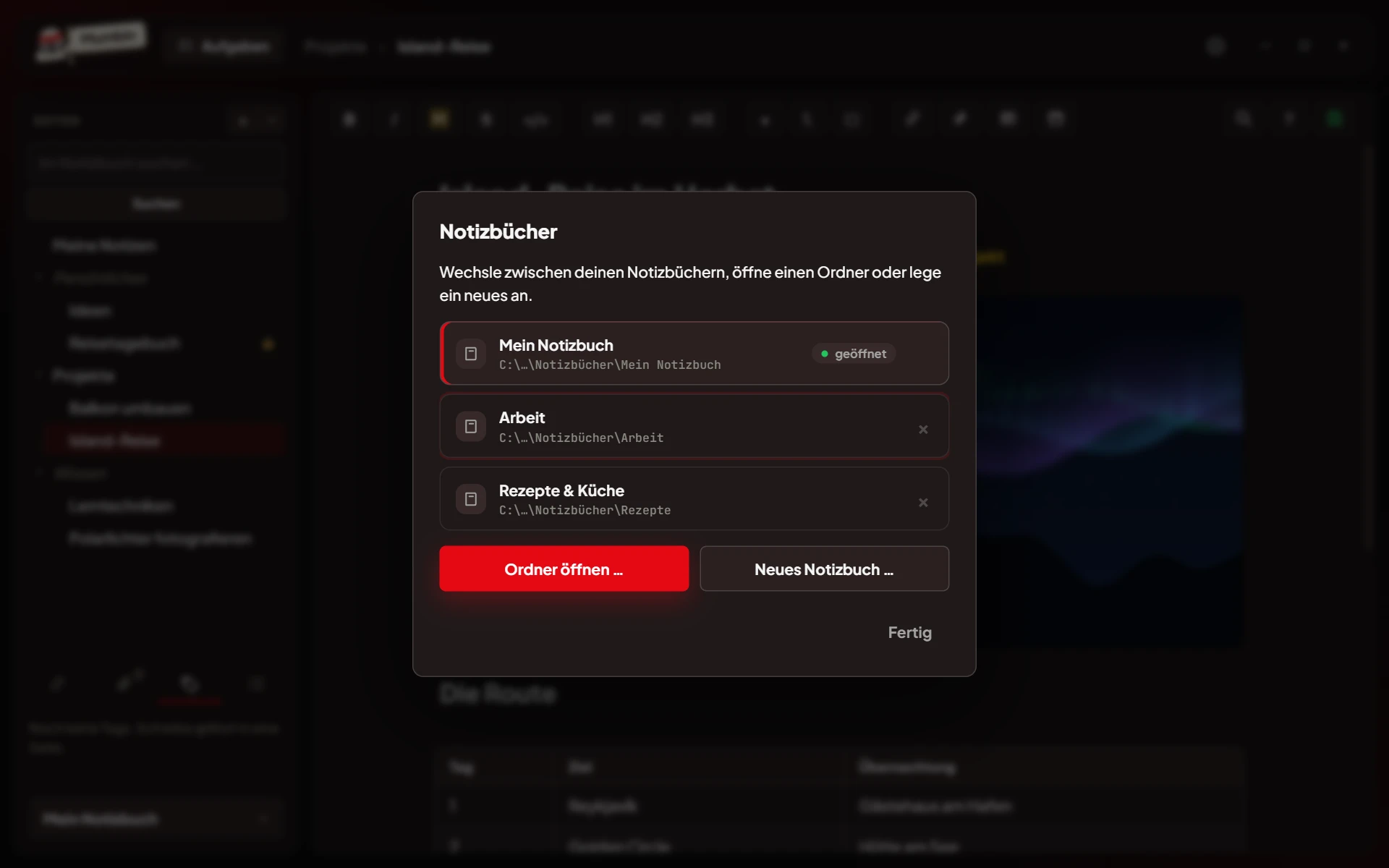
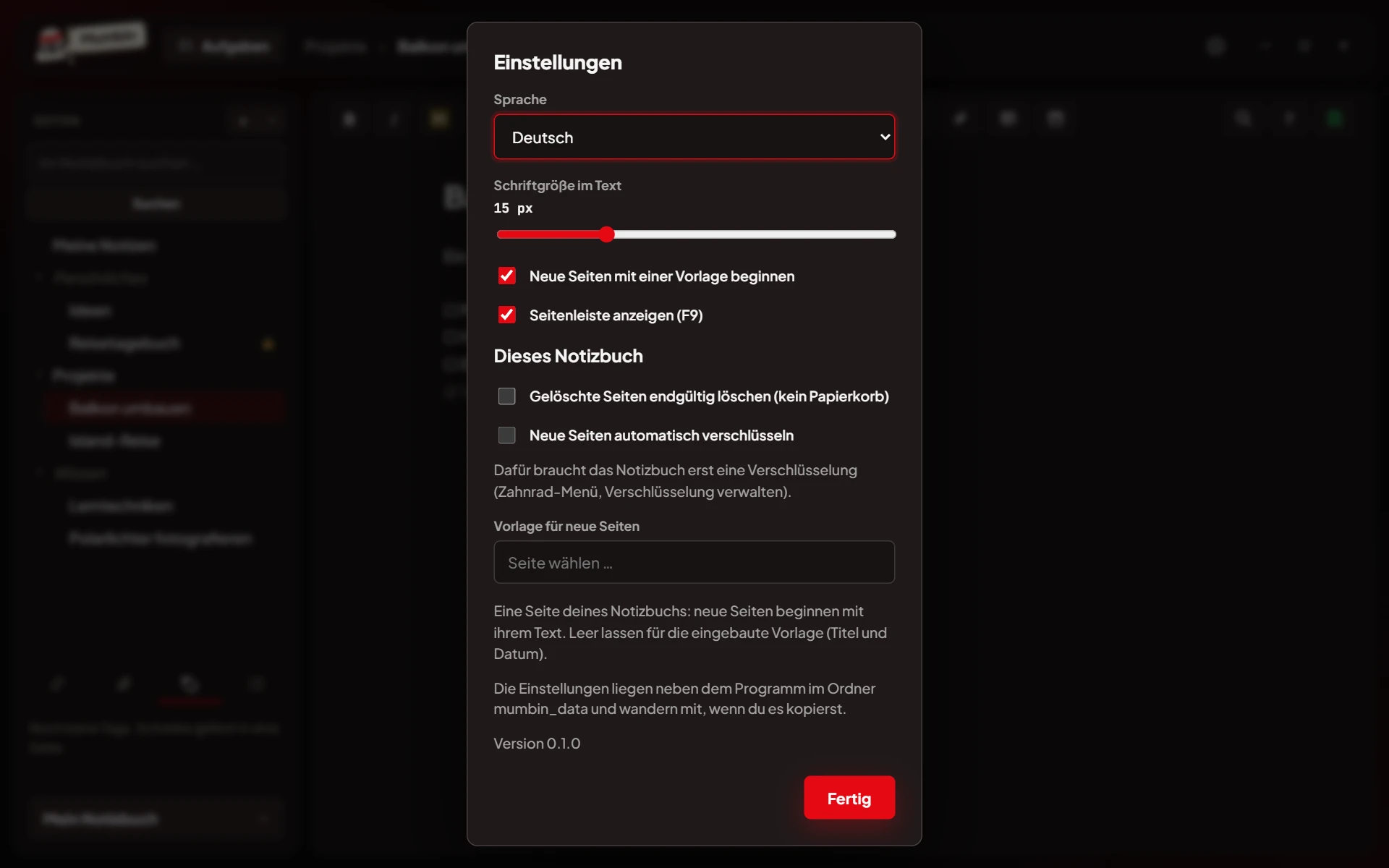
Wechsle zwischen Notizbüchern, öffne einen Ordner oder lege ein neues an. Jedes Notizbuch hat eigene Einstellungen: eine Seite als Vorlage für neue Seiten, endgültig löschen statt Papierkorb und automatisches Verschlüsseln neuer Seiten.

  • Ein Klick wechselt das Notizbuch; geschützte werden beim Öffnen entsperrt
  • Die Vorlage ist eine ganz normale Seite deines Notizbuchs
  • Die Einstellungen wandern im Ordner mit
Notizbuch-Wechsler mit drei Notizbüchern
Mehrere Notizbücher, jedes in seinem Ordner
Einstellungen mit der Gruppe Dieses Notizbuch
Einstellungen pro Notizbuch: Papierkorb, Verschlüsselung, Vorlage
Bedienung

Aufgeräumt, schnell und zweisprachig

Die Oberfläche bleibt ruhig: eine Leiste zum Formatieren, ein Baum zum Navigieren, ein Menü für alles Weitere. Deutsch und Englisch schaltest du in den Einstellungen um, sofort und ohne Neustart.

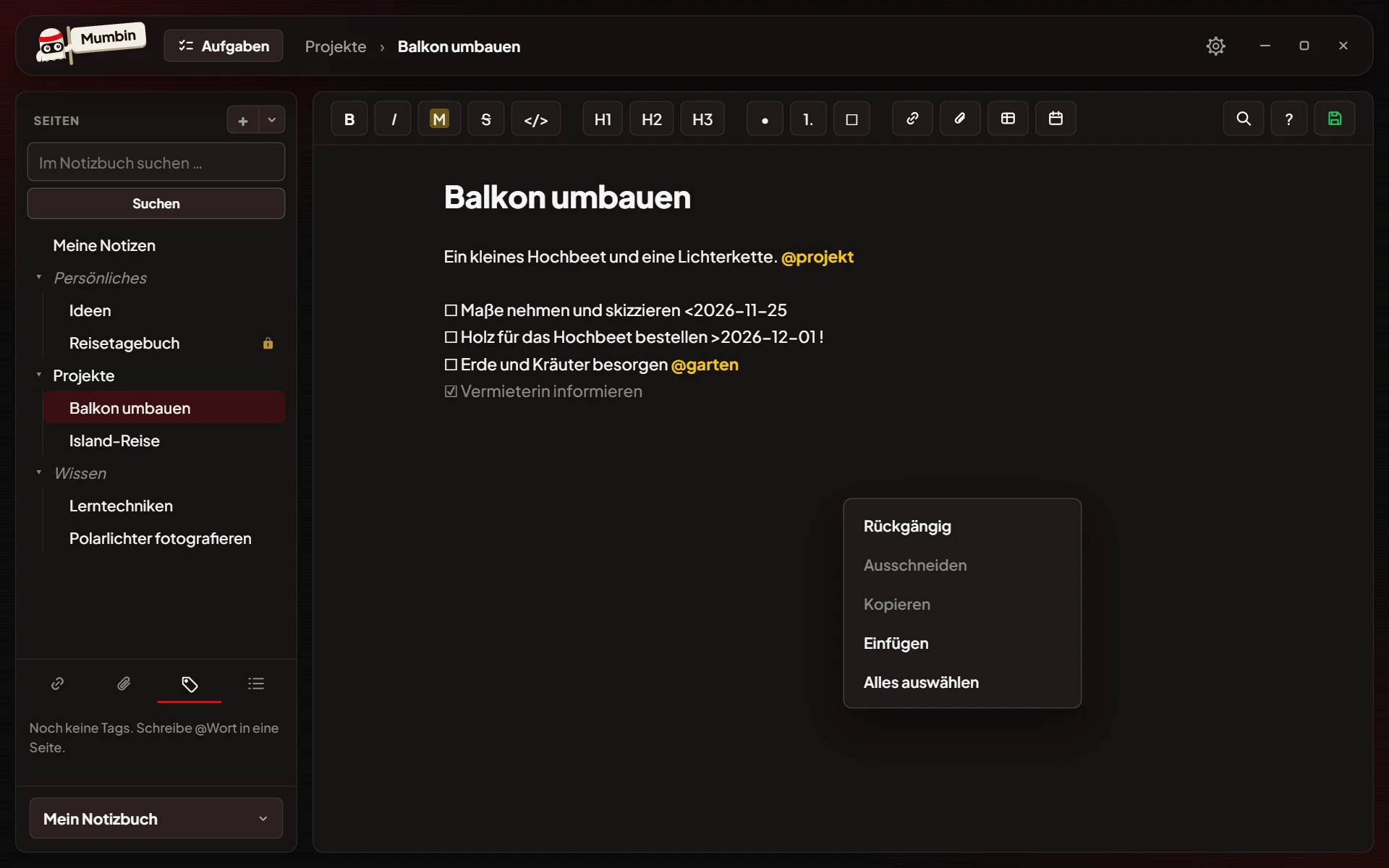
  • Eigenes Rechtsklick-Menü im Text: Rückgängig, Ausschneiden, Kopieren, Einfügen
  • Nur-Lesen-Modus, einstellbare Schriftgröße, ein- und ausblendbare Seitenleiste
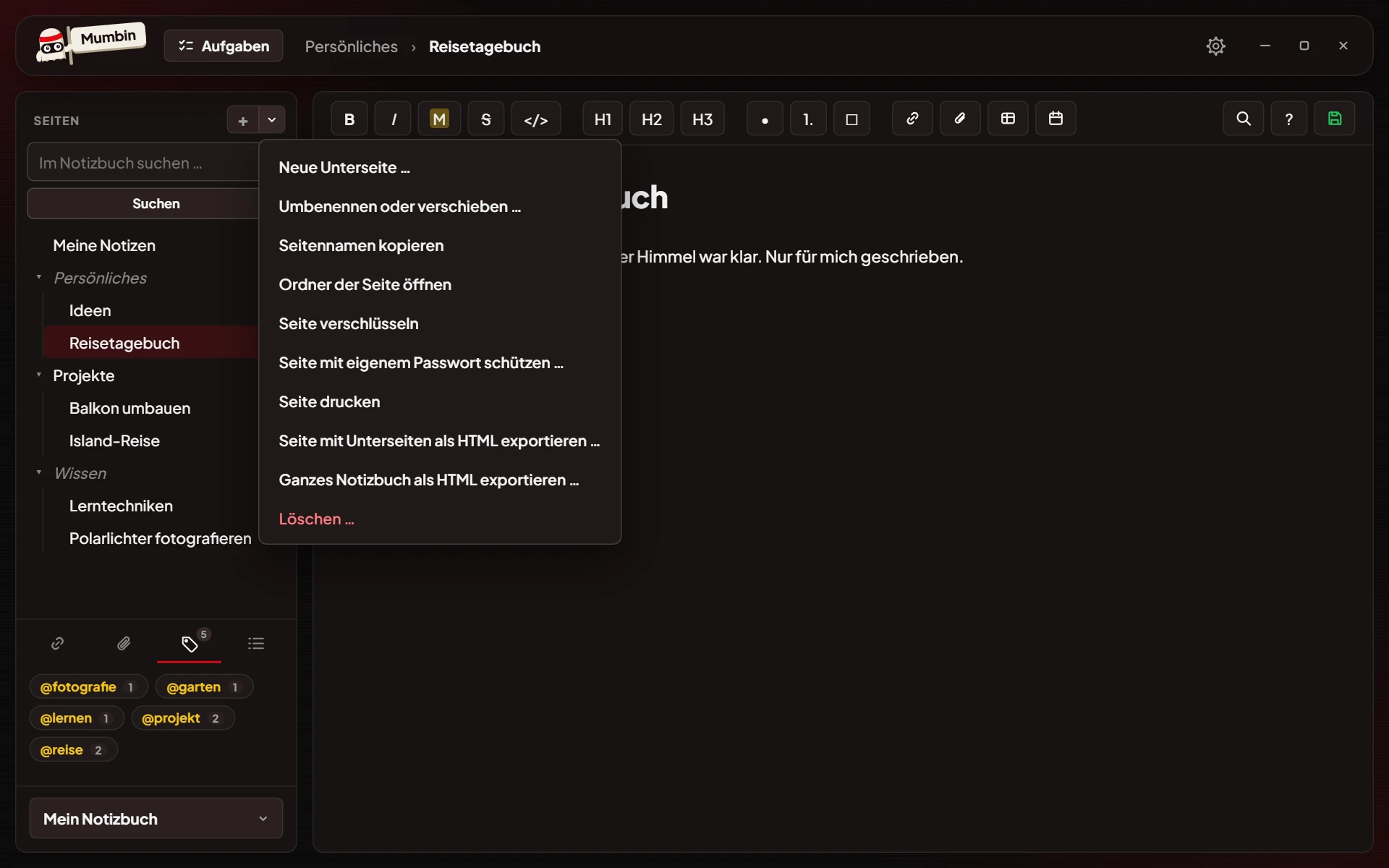
  • Seite, Seitenzweig oder ganzes Notizbuch als HTML exportieren oder drucken
Mumbin mit englischer Oberfläche
Die Oberfläche lässt sich auf Englisch umschalten
Seitenmenü mit den Schutzarten und dem Export
Das Seitenmenü: Verschlüsseln, Exportieren, Drucken
Schutz & Privatsphäre

Du entscheidest, was privat bleibt.

Mumbin verschlüsselt mit Argon2id und XChaCha20-Poly1305. Du wählst den Schutz, der zu deinem Notizbuch passt – und kannst ihn mischen.

01

Ein Passwort für viele Seiten

Der Tresor des Notizbuchs schützt ausgewählte Seiten und ihre Anhänge mit einer Passphrase. Alle anderen Seiten bleiben offen.

02

Ein eigenes Passwort pro Seite

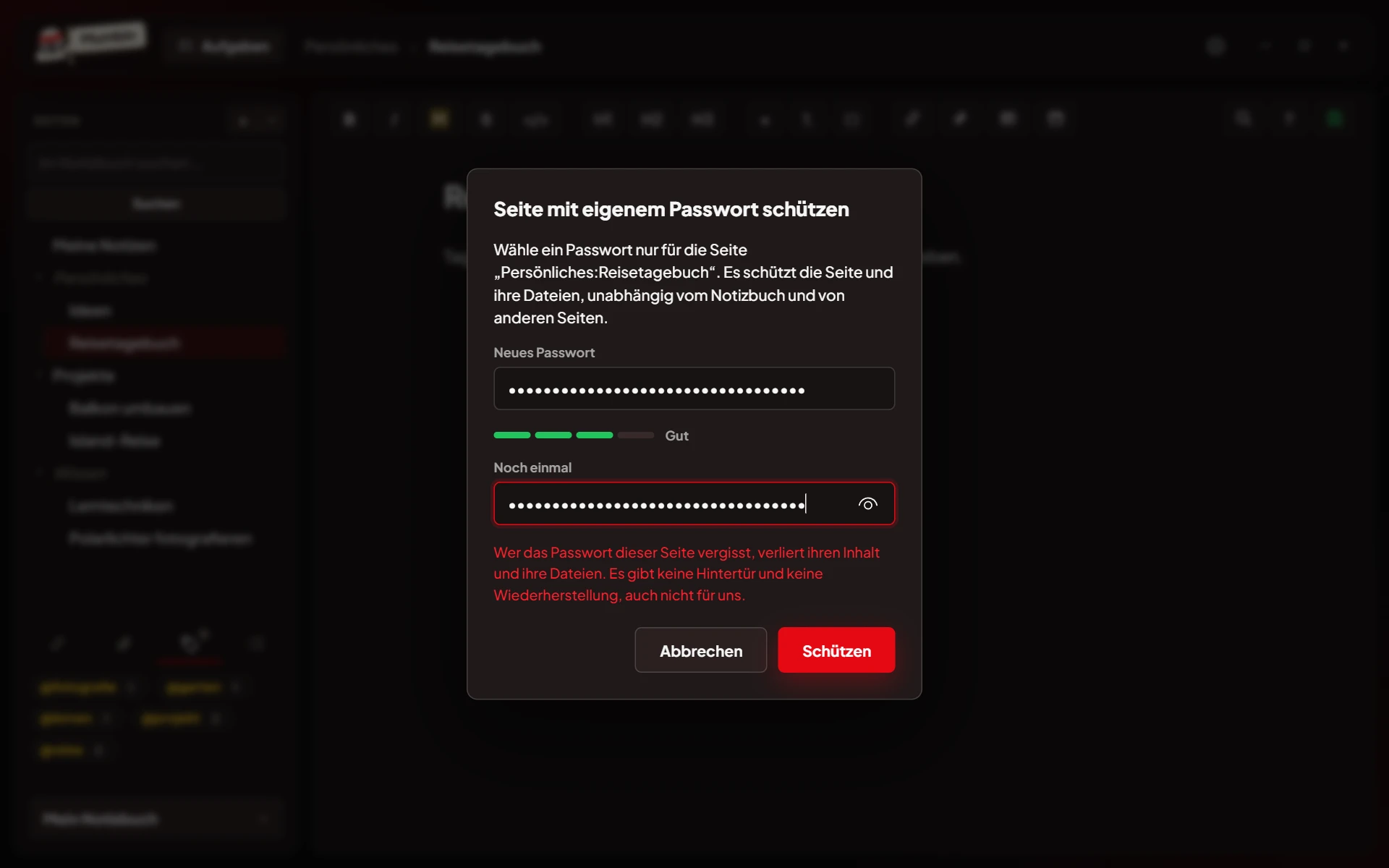
Einzelne Seiten bekommen unabhängig vom Tresor ein eigenes Passwort. Jede Seite kann ein anderes haben – samt ihren Anhängen.

03

Ein versiegeltes Notizbuch

Alles ist verschlüsselt, auch die Namen der Seiten und Anhänge auf der Festplatte. Das Passwort wird beim Öffnen abgefragt.

SchutzartPasswortDateinamenGeeignet für
TresorEins für alle geschützten SeitenSeitennamen sichtbarMehrere vertrauliche Seiten mit einem Schlüssel
Eigenes PasswortEins pro SeiteSeitenname sichtbarEinzelne Seiten mit getrenntem Zugang
Versiegeltes NotizbuchEins fürs ganze NotizbuchSeiten- und Anhangsnamen verborgenAlles schützen, nichts verraten
Dialog zum Schützen einer Seite mit eigenem Passwort und Stärkeanzeige
Ein eigenes Passwort für diese Seite
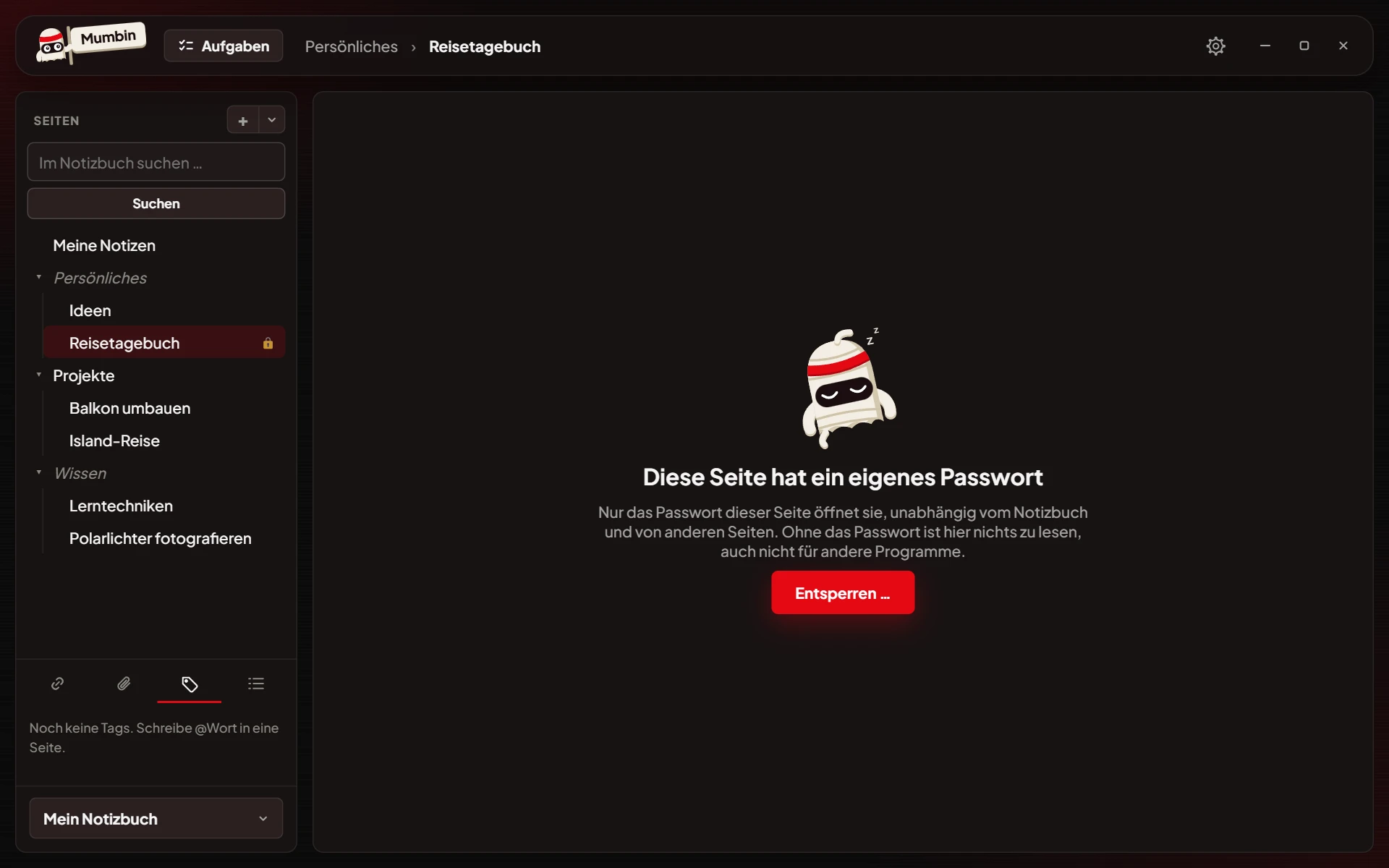
Gesperrte Seite mit Schloss und Entsperren-Knopf
Gesperrt bleibt der Inhalt verborgen
Tempo

Schnell – auch wenn die Sammlung wächst.

Gemessen an einem Beispiel-Notizbuch mit 2.000 Seiten und 13,7 MB Text.

1,0 svom Start der EXE bis zum geöffneten Notizbuch
51 msVolltextsuche über alle 2.000 Seiten
33 mspro Tastendruck beim Tippen auf einer normalen Seite
4,3 MBdie ganze App – eine portable EXE ohne Installation

Messwerte der Version 0.1.0 (Release-Build) auf dem Entwicklungsrechner, ermittelt mit dem Messskript tests/perf/perf.mjs aus dem Quellcode. Auf anderen Rechnern fallen sie anders aus. Das Programm selbst belegt etwa 70 MB Arbeitsspeicher, die WebView2-Laufzeit kommt hinzu (im Test insgesamt rund 540 MB).

Privatsphäre & Kontrolle

Deine Dateien. Deine Entscheidung.

Alles bleibt lokal

Kein Konto, keine Cloud, keine Telemetrie. Deine Notizen verlassen deinen Rechner nur, wenn du sie selbst weitergibst.

Dateien statt Datenbank

Ungeschützte Seiten sind Textdateien in einem Ordner deiner Wahl. Du kannst sie mit jedem Programm sichern, durchsuchen oder versionieren.

Portabel

Eine EXE und ein Ordner. Einstellungen liegen daneben in mumbin_data, nicht in der Registry. Kopiere alles auf einen USB-Stick oder einen anderen PC.

Abgeschottete Oberfläche

Die Oberfläche lädt keine Fremdinhalte und blockiert externe Anfragen. Links öffnest du bewusst im Browser oder im zuständigen Programm.

Nachprüfbar

Der Quellcode ist öffentlich einsehbar. Automatische Tests prüfen Kern, Oberfläche und die echte EXE – auch Verschlüsselung und Angriffe auf Dateinamen.

Ein Notausstieg

Ein unabhängiges Python-Werkzeug entschlüsselt dein Notizbuch mit dem richtigen Passwort, auch wenn es Mumbin einmal nicht mehr gibt.

Download

Hol dir Mumbin

Eine portable EXE. Herunterladen, in einen Ordner legen, starten – ohne Installation.

Psst … nur für dich.

mumbin.exe

Prüfsumme der Datei vergleichen:

Get-FileHash mumbin.exe -Algorithm SHA256

Entschlüsselungs-Werkzeug (Python) herunterladen ↓  ·  Anleitung dazu

Version
0.1.0 (Vorabversion)
System
Windows 10 oder 11, 64 Bit
Laufzeit
Microsoft Edge WebView2 (auf vielen PCs vorhanden)
Größe
≈ 4,3 MB · .exe
Installation
Keine – kopieren und starten
Signatur
Nicht signiert; Windows kann eine Warnung zeigen
  1. Herunterladen

    Lade mumbin.exe herunter und lege sie in einen beschreibbaren Ordner.

  2. Starten

    Starte die EXE. Beim ersten Mal wählst du den Ordner für dein Notizbuch.

  3. Loslegen

    Schreibe eine Seite, verknüpfe sie mit einer zweiten und schütze, was privat bleiben soll.

Blog

Wissen rund um Notizen, Datenschutz und Ordnung

Ratgeber und Schritt-für-Schritt-Anleitungen: Anwendungsfälle, Verschlüsselung und der Alltag mit Mumbin.

Alle Beiträge →

Passt Mumbin zu dir?

Dein Wissen. Dein Arbeitsstil.

Gut geeignet, wenn du …

  • persönlich unter Windows arbeitest und auch offline schreiben möchtest.
  • Notizen, Dokumente, Aufgaben und Material im Zusammenhang behalten willst.
  • lokale Dateien und eingebauten Passwortschutz suchst.
  • einzelne Seiten mit getrennten Passwörtern schützen möchtest.
FAQ

Gut zu wissen

Was kann ich in Mumbin ablegen?

Texte mit Formatierung, Tabellen, Bilder und beliebige Dateien als Anhänge, zum Beispiel PDFs, Scans oder Tabellenkalkulationen. Alles bleibt im Ordner deines Notizbuchs. Bilder zeigt Mumbin an, andere Dateien öffnet es mit dem passenden Programm.

Muss ich etwas installieren?

Nein. Mumbin ist eine portable EXE: in einen beschreibbaren Ordner legen und starten. Einstellungen werden daneben in mumbin_data gespeichert. Benötigt wird die Microsoft Edge WebView2 Runtime, die auf vielen Windows-PCs bereits vorhanden ist.

Sendet Mumbin meine Notizen ins Internet?

Nein. Die App speichert Notizen lokal und hat keine Cloud-Anbindung und keine Telemetrie. Links, die du bewusst anklickst, öffnen deinen Browser oder das zuständige Programm. Diese Website wird unabhängig davon von GitHub Pages ausgeliefert.

Wie sicher ist die Verschlüsselung?

Mumbin nutzt Argon2id zum Ableiten des Schlüssels aus deinem Passwort und XChaCha20-Poly1305 zum Verschlüsseln; verändert jemand eine Datei, fällt das beim Entschlüsseln auf. Das Format ist offen: Du kannst es im Quellcode und im Python-Werkzeug nachlesen.

Wem gehört mein Passwort?

Nur dir. Es gibt keine Hintertür – deshalb kann außer dir niemand deine geschützten Seiten öffnen, auch nicht das unabhängige Werkzeug ohne dein Passwort. Bewahre es sicher auf und sichere deinen Notizbuchordner.

Welche Schutzart soll ich wählen?

Für einzelne vertrauliche Seiten reicht ein eigenes Passwort pro Seite. Mehrere Seiten mit einem Schlüssel schützt der Tresor. Wenn auch die Namen der Seiten und Anhänge verborgen sein sollen, wähle beim Anlegen des Notizbuchs die Versiegelung.

Bleiben meine Notizen lesbar, wenn Mumbin verschwindet?

Ungeschützte Seiten sind einfache Textdateien. Geschützte Seiten öffnest du mit dem mitgelieferten Python-Werkzeug und deinem Passwort – ohne Mumbin.

Kann ich Notizen auf mehreren PCs benutzen?

Ja: Kopiere den Notizbuchordner und die EXE, zum Beispiel per USB-Stick, oder gleiche den Ordner mit einem Dateisync-Dienst deiner Wahl ab. So hast du deine Notizen überall dabei – ohne Konto.

Kann ich meine Notizen exportieren oder drucken?

Ja. Eine Seite, ein Seitenzweig oder das ganze Notizbuch lassen sich als HTML exportieren; Seiten kannst du drucken. Entsperrte geschützte Seiten erscheinen dabei im Klartext.

Wie funktionieren Aufgaben?

Du schreibst ein Kästchen in die Notiz, optional mit Beginn und Frist. Die Aufgabenübersicht sammelt alle Aufgaben deiner Seiten, nach Notiz gruppiert oder als eine Liste.

Kann ich vorhandene Texte und Dateien mitnehmen?

Ja: Texte fügst du direkt in eine Seite ein, Dateien legst du als Anhänge ab. Alles landet im Ordner deines Notizbuchs.
Ich warte schon.

Fang mit einer Seite an.

Eine Datei herunterladen, ein Notizbuch anlegen und loslegen. Alles Weitere wächst mit deinen Ideen.