Alle Beiträge / Anleitung / 6 Min. Lesezeit
Notizen verschlüsseln: Tresor, eigenes Passwort oder versiegeltes Notizbuch
Drei Wege, Seiten zu schützen – und wie du den passenden findest. Mit Schritten für jede Variante.
Die drei Schutzarten
Mumbin schützt Notizen auf der Festplatte. Du wählst pro Seite oder pro Notizbuch:
- Eigenes Passwort für eine Seite: Die Seite (und ihre Anhänge) öffnet sich nur mit ihrem Passwort. Jede Seite kann ein anderes haben.
- Tresor des Notizbuchs: Eine Passphrase schützt alle Seiten, die du dem Tresor übergibst.
- Versiegeltes Notizbuch: Alles ist verschlüsselt, auch die Namen der Seiten und Anhänge auf der Festplatte.
Der Tipp: Soll auch verborgen bleiben, wie deine Seiten heißen, versiegle das Notizbuch – dann sind auch die Namen der Seiten und Anhänge verschlüsselt.
Eine einzelne Seite mit eigenem Passwort schützen
- Öffne die Seite im Seitenbaum.
- Klicke in der Seitenleiste auf den Pfeil neben dem
+und wähle „Seite mit eigenem Passwort schützen …“. - Gib das Passwort zweimal ein. Die Stärkeanzeige hilft dir; das Passwort muss mindestens zehn Zeichen lang sein.
- Bestätige mit „Schützen“.
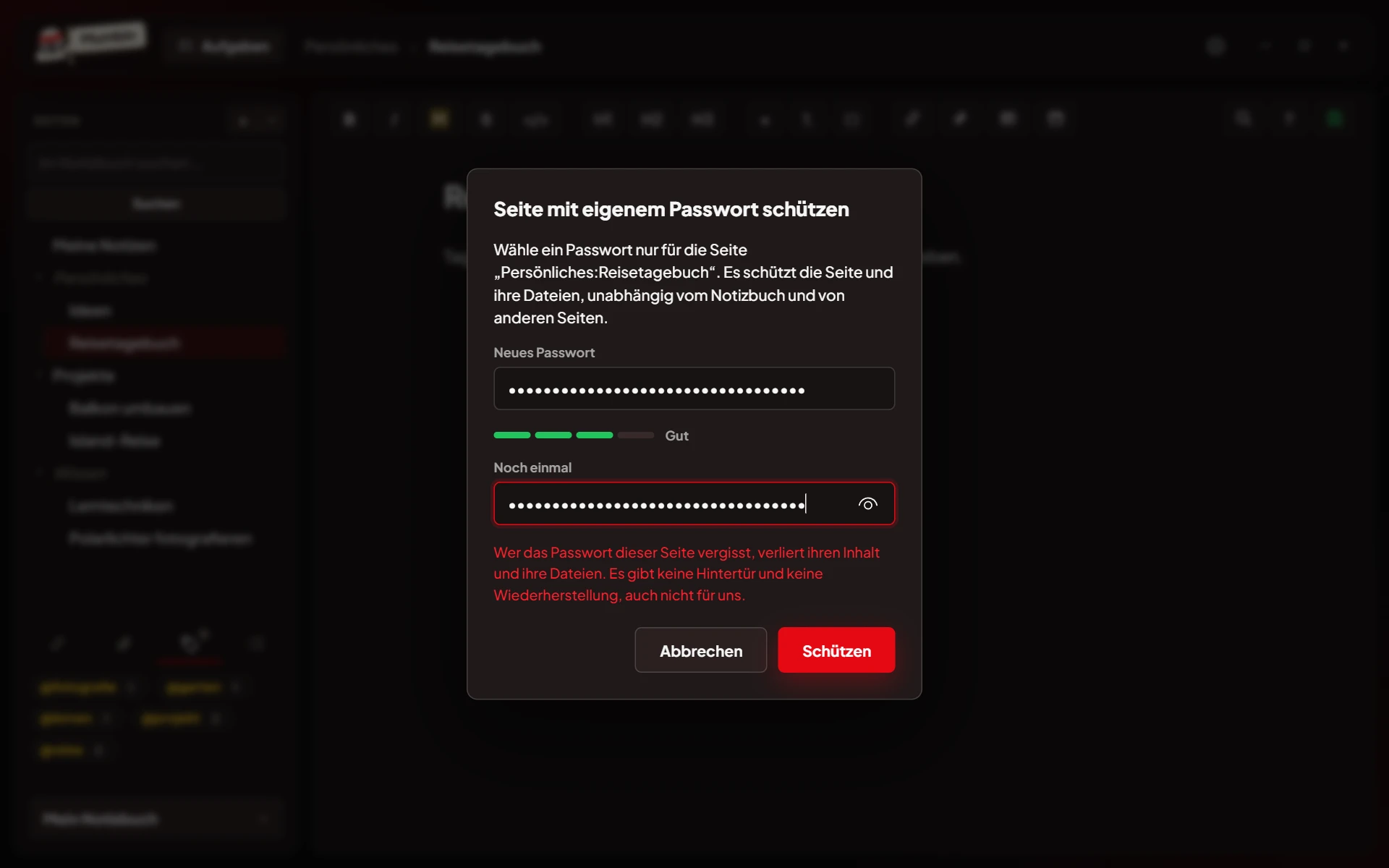
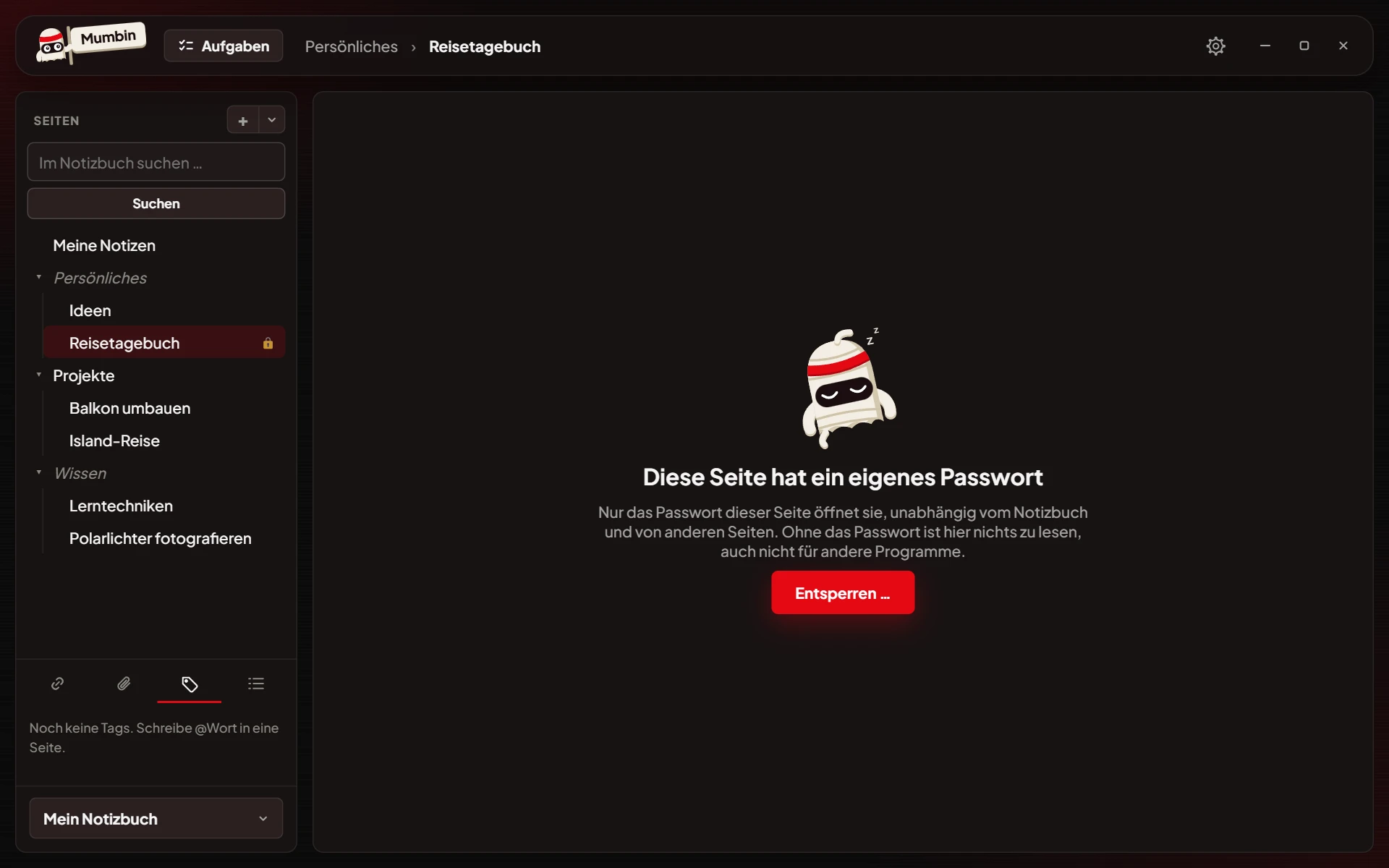
Die Seite bleibt geöffnet, bis du sie über das Seitenmenü mit „Seite sperren“ schließt, die automatische Sperre greift oder du das Notizbuch wechselst. Im Seitenbaum zeigt ein Schloss den Zustand. Eine gesperrte Seite zeigt statt ihres Textes den Knopf „Entsperren …“ und fragt nach dem Passwort genau dieser Seite.
Im selben Menü findest du „Passwort ändern …“ und „Schutz entfernen …“. Das Passwort einer Seite gehört nur dir: Es gibt keine Hintertür, deshalb bewahre es sicher auf.
Mehrere Seiten mit einem Tresor schützen
- Öffne das Zahnrad-Menü und wähle „Verschlüsselung verwalten …“.
- Klicke auf „Einrichten …“ und vergib eine Passphrase.
- Verschlüssele Seiten einzeln über das Seitenmenü „Seite verschlüsseln“ oder alle auf einmal mit „Alle Seiten verschlüsseln“.
In den Einstellungen unter „Dieses Notizbuch“ kannst du festlegen, dass neue Seiten automatisch verschlüsselt werden. Im Dialog „Verschlüsselung verwalten“ stellst du die automatische Sperre nach einer Leerlaufzeit ein.
Ein ganzes Notizbuch versiegeln
Beim Anlegen eines neuen Notizbuchs fragt Mumbin: „Neues Notizbuch mit Passphrase schützen?“. Wählst du „Mit Passphrase schützen“, wird alles verschlüsselt – jede Seite, jeder Anhang und sogar deren Namen auf der Festplatte. Beim Öffnen fragt Mumbin nach der Passphrase. Ein versiegeltes Notizbuch wählst du direkt beim Anlegen.